
La touche qui transforme une frappe hésitante en une démonstration d’efficacité : le sujet explore comment la simple pression sur la touche shift peut modifier profondément la manière de travailler au quotidien. Contexte technique, comparaisons AZERTY/QWERTY, raccourcis avancés et astuces ergonomiques seront présentés comme autant d’outils pratiques. Le lecteur découvrira des méthodes applicables immédiatement pour gagner du temps, réduire les allers-retours souris-clavier et améliorer la qualité typographique des documents.
Un fil conducteur illustre le propos : un ingénieur fictif, Sébastien, responsable d’un atelier de prototypage dans une PME, ajuste sa routine de saisie pour réduire les erreurs et accélérer les livrables. À travers ses essais, les conseils présentés deviennent concrets et testables. L’approche reste technique, ponctuée d’humour pour maintenir la lecture dynamique et accessible.
- En bref : la touche shift permet d’accéder aux majuscules et aux symboles, optimise la saisie au clavier et s’intègre à de nombreux raccourci clavier.
- Des combinaisons simples (Shift + flèche) accélèrent la saisie au clavier et permettent de taper plus vite tout en limitant les erreurs.
- La distinction entre Shift, Caps Lock et AltGr détermine le confort d’utilisation et l’efficacité clavier selon les langues et les dispositions.
- Personnalisation via AutoHotkey ou Karabiner-Elements permet d’automatiser des tâches et d’optimiser les combinaison de touches pour le workflow.
- Conseils ergonomiques et accessibilité (Sticky Keys) réduisent la fatigue et améliorent les conseils de frappe pour utilisateurs intensifs.
localiser la touche shift sur AZERTY et QWERTY : repères et variantes
Sur la majorité des claviers modernes, la touche shift est repérable grâce à une flèche vers le haut. Ce pictogramme est normalisé pour faciliter la transition entre machines et systèmes d’exploitation.
Deux emplacements existent généralement : un Shift à gauche et un Shift à droite. Cette double présence répond à une logique ergonomique élémentaire : permettre une utilisation ambidextre pour maintenir la main opposée sur la touche du caractère à modifier.
Pour l’utilisateur confronté à plusieurs dispositions, la différence visuelle entre AZERTY et QWERTY influe sur l’usage quotidien. Sur les claviers AZERTY français, la touche gauche affiche parfois “MAJ” pour « majuscule », tandis que les claviers QWERTY privilégient fréquemment l’icône flèche ou le mot “SHIFT”. Ces différences, bien que légères, modifient la perception et la mémorisation des touches pour les personnes qui alternent entre plusieurs machines.
Les ordinateurs portables introduisent des contraintes : la Shift droite est souvent réduite en largeur ou même déplacée pour accueillir des touches supplémentaires comme des flèches dédiées. Pour quelqu’un comme Sébastien, qui jongle entre un MacBook fin et un clavier mécanique externe, la solution a été simple : standardiser l’usage en adoptant toujours la même main pour les majuscules et configurer un remappage si nécessaire.
Un point technique important : la norme ISO/IEC 9995 harmonise le pictogramme et la position relative des touches, ce qui explique la compatibilité générale entre marques et modèles. Cette normalisation facilite la formation : un utilisateur bien formé sur un modèle pourra reproduire ses gestes sur un autre sans adaptation longue.
Variantes spécifiques méritent d’être mentionnées :
- Claviers compacts : la Shift droite peut perdre en taille et en confort.
- Claviers ergonomiques : la disposition peut être scindée en deux zones inclinées, modifiant l’angle d’appui sur Shift.
- Claviers pour développeurs : Shift gauche agrandi pour faciliter les combos courants.
La présence d’une seule touche Shift mal placée peut faire perdre plusieurs secondes à chaque correction, ce qui, sur une journée de travail, se traduit en minutes — voire heures — perdues. D’où l’intérêt d’évaluer la configuration de son matériel si la saisie devient un goulot d’étranglement pour la productivité.
En pratique, pour optimiser l’usage :
- Choisir un clavier externe si la Shift droite d’un portable est inconfortable.
- Remapper une touche inutilisée vers Shift si la disposition standard gêne.
- Vérifier les icônes de touches pour repérer rapidement la Shift dans les environnements multi-claviers.
Insight final : repérer et standardiser l’usage de la Shift sur ses machines est la première étape vers une meilleure efficacité clavier.
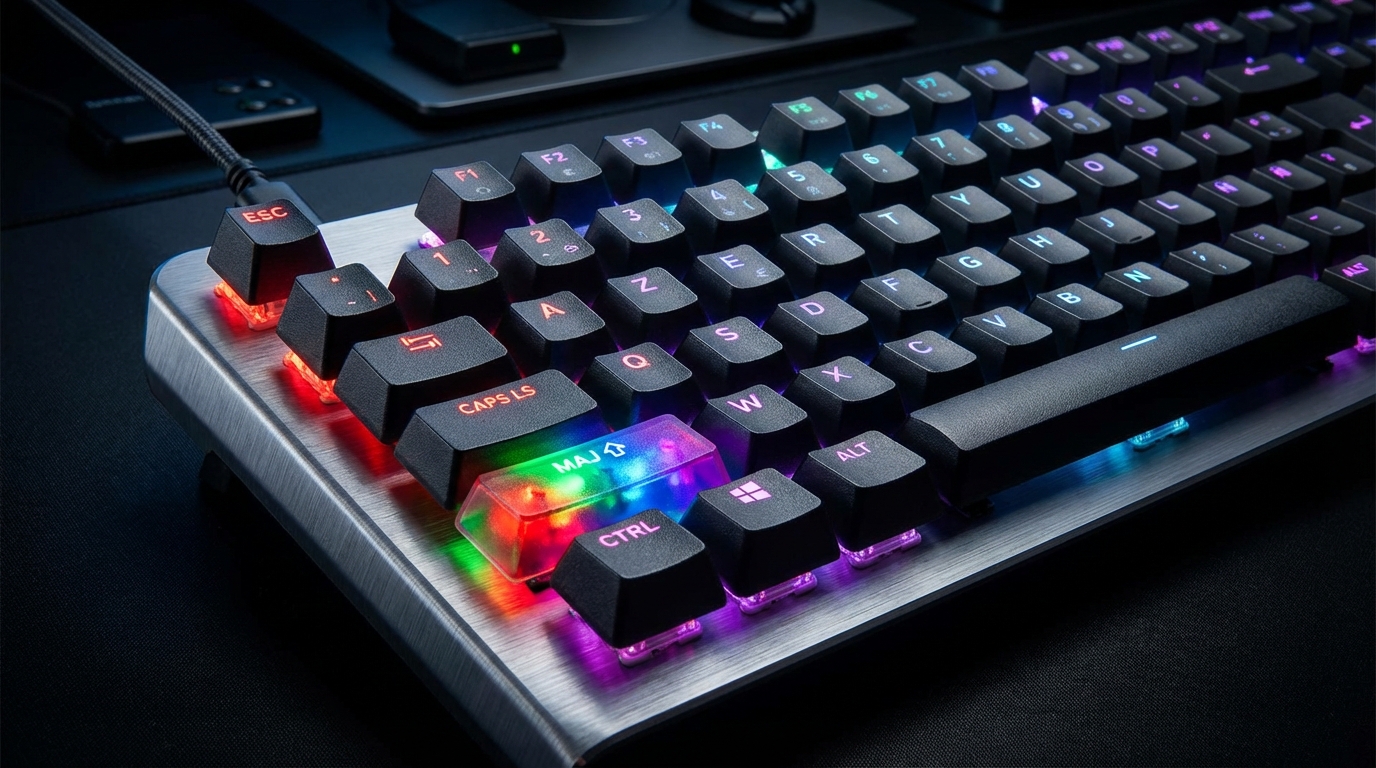
fonctions essentielles de la touche shift : majuscules, symboles et plus
La fonction primaire de la touche shift est de forcer la production des majuscules pour une lettre tant que la touche reste enfoncée. Techniquement, le système interprète une “casse haute” temporaire : une fois Shift relâchée, le retour aux minuscules est immédiat.
Au-delà de la capitalisation, Shift donne accès aux symboles supérieurs inscrits sur les touches. Sur AZERTY, maintenir Shift et presser la touche 1 produit “!” tandis que sur QWERTY il produit la même ponctuation mais l’arrangement des symboles diffère. Cette capacité à afficher des caractères alternatifs est fondamentale pour toute personne qui rédige des messages techniques, des commandes ou des expressions régulières.
L’usage de Shift pour la ponctuation est fréquent chez les professionnels qui manipulent fréquemment des parenthèses, points d’exclamation et autres signes : un geste simple, deux caractères possibles par touche, une économie cognitive tangible. Par exemple, en documentation technique, la ponctuation correcte évite les ambiguïtés, et Shift facilite cette précision.
Une réflexion sur les alternatives est utile : Caps Lock, contrairement à Shift, bloque l’état majuscule jusqu’à désactivation. Cette différence de comportement est cruciale lors de la rédaction de titres ou d’acronymes prolongés. L’utilisateur averti choisira Shift pour des majuscules ponctuelles et Caps Lock pour des séquences longues, chacun ayant des effets sur l’ergonomie des doigts.
Pour la saisie multilingue, Shift interagit souvent avec Alt Gr. Alors que Shift expose le “symbole supérieur”, Alt Gr sert de troisième niveau d’accès aux caractères exotiques (€, @, etc.). Comprendre ce trio (Shift, Caps Lock, Alt Gr) évite les erreurs de typographie et les recherches inutiles de caractère dans un menu contextuel.
Exemple concret : lors de la rédaction d’un rapport technique, Sébastien utilise Shift pour les unités et symboles ponctuels (« °C », « µs ») en combinaison avec Alt Gr pour produire des caractères non natifs. Ce geste réduit les interruptions, évitant de passer par un insert de caractère ou un menu d’éditeur.
Quelques conseils pratiques :
- Privilégier Shift pour les majuscules temporaires et Caps Lock pour les séquences longues.
- Apprendre les symboles courants par disposition (AZERTY vs QWERTY) pour éviter les erreurs.
- Utiliser des remappages si le clavier matériel complique l’accès à Alt Gr ou Shift.
En somme, la touche Shift n’est pas seulement un modificateur de casse : elle est un accès rapide aux symboles, un outil de précision dans la saisie au clavier et un levier d’ergonomie quand il s’agit de répartir les efforts entre les deux mains.
Insight final : maîtriser la double fonction Shift/symboles augmente la vitesse de saisie et réduit les erreurs de ponctuation.
raccourcis indispensables avec la touche shift pour selection et productivité
La combinaison de touches impliquant Shift ouvre un champ de raccourcis essentiels pour la sélection et la manipulation de texte. Dès que l’utilisateur veut éviter la souris, Shift + flèche devient l’outil de prédilection pour sélectionner caractère par caractère ou ligne par ligne.
Pour une productivité tangible, voici quelques combos pédagogiques :
- Shift + Flèche gauche/droite : sélection d’un caractère à la fois.
- Shift + Flèche haut/bas : sélection de ligne(s).
- Ctrl + Shift + Flèche : sélection par mot ou paragraphe selon la direction.
- Shift + Début/Fin : sélection depuis le curseur jusqu’au début ou à la fin de ligne.
Pour illustrer l’impact, un tableau compare l’effet de ces raccourcis dans un éditeur de texte courant :
| Raccourci | Effet | Cas d’usage |
|---|---|---|
| Shift + Flèche droite | Sélectionne caractère par caractère | Correction d’une faute locale |
| Ctrl + Shift + Flèche droite | Sélectionne mot par mot | Copier un terme technique complet |
| Shift + Home / End | Sélection du curseur au bord de la ligne | Formater une ligne entière |
| Shift + Page Up / Down | Sélectionne une page | Ranger de larges blocs de logs |
Ces raccourcis constituent la base. Mais la puissance réside dans leur combinaison avec d’autres touches : Ctrl, Alt, Cmd selon l’OS et les besoins. Par exemple, dans des tableurs, Ctrl + Shift facilite la sélection complète d’un bloc de cellules, ce qui accélère le formatage et évite des manipulations fastidieuses à la souris.
Un rappel utile : certains raccourcis peuvent être dangereux s’ils sont mal utilisés. Shift + Suppr supprime définitivement un fichier ; il ne passe pas par la corbeille. La prudence dans la mise en place et le test des combos est donc impérative.
Pour gagner en efficacité clavier, il est conseillé d’apprendre progressivement cinq raccourcis puis d’en ajouter par incréments. L’approche incrémentale évite la surcharge cognitive et facilite la mémorisation musculaire.
Anecdote : dans l’atelier de Sébastien, un nouveau stagiaire a réduit de moitié le temps passé à corriger des documents en remplaçant la sélection à la souris par des combinaisons Shift. Le gain, mis en minutes par tâche, a rapidement justifié une session de formation interne.
En pratique, un entraînement de dix minutes par jour sur des cas réels (corriger un paragraphe, sélectionner un bloc de logs) permet de transformer ces raccourcis en réflexes en quelques semaines.
Insight final : l’apprentissage ciblé des raccourcis Shift pour la sélection transforme la gestion de texte en une opération fluide et rapide.
combinaisons système : windows, macos et linux avec shift
Chaque système d’exploitation tire parti de la touche shift pour des fonctions variées. Connaître ces différences évite les surprises lorsqu’on passe d’un environnement à l’autre.
Sur Windows, quelques combinaisons se distinguent :
- Ctrl + Shift + Esc : ouvre le gestionnaire des tâches sans détour.
- Maj + Suppr : supprime définitivement un fichier.
- Maj + F10 : ouvre le menu contextuel comme un clic-droit alternatif.
Ces raccourcis permettent d’intervenir rapidement lors d’incidents (processus bloqués, suppression non désirée) et sont fréquemment utilisés par les administrateurs système et les développeurs.
Sur macOS, la combinaison avec la touche Cmd étend les possibilités :
- Cmd + Maj + 4 : capture d’écran partielle très pratique pour documenter des anomalies.
- Cmd + Maj + G : “Aller au dossier” dans Finder, utile pour naviguer rapidement dans des arborescences complexes.
Linux, pour sa part, reprend les conventions tout en offrant des possibilités de personnalisation poussées via les gestionnaires de fenêtres. Par exemple, Ctrl + Maj + T rouvre un onglet fermé dans le terminal ou navigateur selon la configuration.
La connaissance de ces combos s’accompagne d’une mise en garde : l’utilisateur multiplateforme doit prévoir un plan de formation pour éviter d’appliquer un raccourci Windows sur macOS, ce qui peut produire un effet inattendu.
Il existe aussi des combos avancés : Ctrl + Shift + (touche) peut déclencher des actions dans des applications comme Excel (sélection jusqu’à l’extrémité d’une table) ou dans des IDE (déplacement de bloc de code). Ces usages sont précieux pour les professionnels qui manipulent de gros volumes d’information.
La mise en place d’un référentiel interne des raccourcis les plus utilisés par l’équipe aide à harmoniser les pratiques. Sébastien a instauré un tableau de référence collé près des postes et un fichier partagé listant les combos validés, ce qui a réduit les erreurs et facilité l’onboarding des nouveaux arrivants.
Insight final : maîtriser les combinaisons Shift par OS augmente la réactivité et l’autonomie, limitant les allers-retours vers le support ou la documentation.
astuces ergonomie et accessibilité : sticky keys, remappage et prévention des TMS
L’ergonomie autour de la touche shift influe directement sur la santé des mains et la durabilité de la pratique intensive de la frappe. Les troubles musculosquelettiques (TMS) sont souvent la conséquence d’une mauvaise répartition des efforts et d’une pression prolongée sur certaines touches.
Sticky Keys (ou « touches rémanentes ») est une fonctionnalité d’accessibilité qui permet d’activer Shift sans le maintenir enfoncé. Pour les utilisateurs souffrant de fatigue ou de douleurs articulaires, Sticky Keys peut réduire la contrainte physique. L’activation se fait généralement via les paramètres d’accessibilité et peut être déclenchée par cinq appuis consécutifs sur la touche Shift sur beaucoup de systèmes.
Le remappage des touches offre une solution alternative pour ceux qui ressentent de l’inconfort sur la Shift droite d’un portable. Des outils comme AutoHotkey (Windows) ou Karabiner-Elements (macOS) permettent de rediriger une touche inutilisée vers Shift, modifiant durablement l’ergonomie du poste. Cette personnalisation demande une phase de test pour éviter les conflits de raccourcis.
Conseils pratiques pour prévenir les TMS :
- Varier la main utilisée pour la majuscule afin d’éviter la surcharge d’un seul doigt.
- Adopter une posture neutre des poignets : ni trop relevés ni trop fléchis.
- Programmer des pauses courtes toutes les 30 à 45 minutes pour relâcher la tension.
Une anecdote parlante : dans l’atelier, un employé a réduit ses douleurs au poignet en remappant la touche Menu (rarement utilisée) en tant que Shift supplémentaire. Le remède fut simple et rapide, et le retour sur investissement quasi immédiat en confort de travail.
Un point parfois négligé : la largeur et la course des touches influencent la préhension. Les claviers mécaniques, bien que bruyants, offrent souvent une course plus consistante qui réduit l’effort en comparaison des chiclets d’ordinateurs portables.
Enfin, pour les équipes, intégrer une session d’ergonomie lors des intégrations et sensibiliser aux outils d’accessibilité évite les arrêts maladie et améliore la productivité globale.
Insight final : investir dans l’ergonomie de la touche Shift et dans des solutions d’accessibilité permet de maintenir une pratique durable et performante de la saisie.
personnalisation avancée : macros, autohotkey et automatisation avec shift
La personnalisation transforme la touche shift d’un simple modificateur en un élément central d’automatisation. Utiliser des scripts permet de déclencher des actions complexes à partir d’une combinaison incluant Shift.
AutoHotkey, pour Windows, et Karabiner-Elements, pour macOS, sont des outils courants pour assigner des macros : par exemple, Shift + F1 peut lancer une séquence qui ouvre un modèle de document, insère des en-têtes et place le curseur au bon endroit. Pour des utilisateurs comme Sébastien, automatiser des tâches répétitives dans Excel ou des reportings réduit les erreurs humaines et libère du temps pour des tâches à plus forte valeur ajoutée.
Trois exemples concrets :
- Macro Shift + Entrée dans Excel : formater rapidement une cellule ou appliquer un style prédéfini.
- Shift combiné à une touche de fonction : lancer une séquence de nettoyage de logs et copier le résultat dans le presse-papier.
- Raccourci Shift + Alt + lettre : insérer un template d’email pour les réponses fréquentes.
Voici des principes à respecter pour une personnalisation efficace :
- Nommer clairement les scripts et les versions pour la maintenance.
- Limiter la portée des macros à des contextes spécifiques pour éviter les déclenchements intempestifs.
- Documenter les raccourcis pour l’équipe afin que chacun comprenne les automatismes en place.
Le gain cumulatif de ces automatismes n’est pas négligeable : une économie de quelques secondes par tâche se traduit en heures gagnées sur un trimestre. C’est une logique d’ingénierie industrielle appliquée à la saisie : standardiser pour optimiser.
Attention cependant aux risques : des macros mal conçues peuvent exécuter des actions destructrices (suppression, envoi de mails erronés). Il est donc conseillé de tester les combinaisons dans un environnement sandbox avant déploiement.
Insight final : la personnalisation via macros transforme la touche Shift en levier d’automatisation et multiplie la capacité à taper plus vite sans sacrifier la qualité.
origine et évolution de la touche shift : de la machine à écrire aux claviers modernes
L’histoire de la touche shift remonte à la machine à écrire. La Remington No. 2, apparue à la fin du XIXe siècle, a introduit le concept de changement de casse via une seule commande mécanique. Cette innovation a permis de réduire le nombre de touches et de simplifier la mécanique.
Au fil du temps, l’implémentation s’est informatisée : la logique de “deux niveaux par touche” a été conservée dans les claviers électroniques, et la normalisation internationale (ISO/IEC 9995) a fixé l’emplacement et le pictogramme de la Shift. Les codes Unicode, comme U+21E7 « ⇧ », ont ensuite fourni un symbole standardisé pour représenter cette touche dans les interfaces utilisateurs.
La convergence entre plateformes s’est accélérée dans les années 2000 et continue d’évoluer. Apple et les fabricants de PC se sont alignés sur les conventions de pictogrammes, rendant plus simple le passage d’un système à l’autre.
Un point d’actualité pertinent en 2026 : l’émergence des claviers programmables et des interfaces haptique modifie la relation à la touche Shift. Les claviers capables d’afficher dynamiquement des légendes ou d’ajuster la résistance des touches permettent d’adapter la sensation de Shift aux préférences utilisateurs, ouvrant la voie à une personnalisation plus poussée.
Cette évolution rend la touche Shift à la fois historique et résolument moderne : un élément avec une longue continuité d’usage, mais aussi un objet d’innovation matériel et logiciel.
Insight final : comprendre l’histoire de la Shift éclaire ses usages actuels et oriente les choix d’ergonomie et d’équipement.
intégrer shift dans sa routine de frappe : exercices, méthodologie et conseils pratiques
Passer de la théorie à la pratique nécessite une méthode structurée pour intégrer la touche shift aux gestes quotidiens. L’objectif est d’améliorer la saisie au clavier et la fluidité globale, sans forcer ni créer de tension inutile.
Un plan d’entraînement recommandable sur quatre semaines :
- Semaine 1 : apprentissage des raccourcis de sélection (Shift + flèche) — dix minutes par jour.
- Semaine 2 : ajout des raccourcis système utiles (Shift + Suppr, Shift + F10) — mise en situation réelle.
- Semaine 3 : automatisation légère (une macro simple utilisant Shift) — test et validation.
- Semaine 4 : ergonomie et remappage si nécessaire — ajustements selon confort.
Exercices concrets :
- Corriger un paragraphe uniquement au clavier en chronométrant le temps gagné.
- Configurer une macro Shift pour insérer un pied de page standard, puis mesurer le temps économisé sur une série de documents.
- Tester Sticky Keys pendant une journée pour évaluer l’impact sur la fatigue.
Pour maximiser l’adoption, documenter les routines et partager les résultats dans une petite réunion d’équipe crée de l’émulation et facilite l’harmonisation des conseils de frappe.
Enfin, une règle simple : alterner les mains pour les majuscules lorsque cela est possible afin de répartir l’effort et réduire l’usure d’un doigt. Cette pratique, combinée à des pauses régulières, prolonge la capacité de travail sans douleur.
Insight final : une mise en pratique progressive et mesurable permet d’intégrer durablement la touche Shift dans une routine productive et saine.
maîtrisez la touche shift au quotidien
La touche shift est à la fois un modificateur simple et un outil puissant. Son usage va bien au-delà de la simple génération de majuscules : elle facilite l’accès aux symboles, active des raccourcis de sélection, permet l’automatisation via macros, et influe sur l’ergonomie de la frappe.
Pour tirer pleinement parti de ce levier, il suffit d’adopter une démarche structurée : repérer la touche sur chaque machine, apprendre progressivement les raccourcis utiles, personnaliser l’ergonomie si besoin, et automatiser les tâches répétitives. Ainsi, la pratique de la saisie devient plus rapide, plus précise et moins fatigante.
Quelle est la différence pratique entre Shift et Caps Lock ?
Shift active temporairement les majuscules tant qu’il est pressé ; Caps Lock verrouille l’état majuscule jusqu’à désactivation. Pour des majuscules ponctuelles, préférez Shift ; pour un bloc long de texte en majuscules, Caps Lock est plus adapté.
Comment configurer Sticky Keys sur Windows ?
Accéder aux Paramètres > Options d’ergonomie > Clavier, puis activer les touches rémanentes (Sticky Keys). Une option permet d’activer Sticky Keys avec cinq appuis sur la touche Shift pour plus de rapidité.
Peut-on remapper la touche Shift facilement ?
Oui, via des outils comme AutoHotkey (Windows), Karabiner-Elements (macOS) ou xmodmap pour Linux. Remapper permet d’ajuster l’ergonomie si la Shift physique est inconfortable.
Quels raccourcis Shift sont dangereux ?
Des combinaisons comme Shift + Suppr suppriment définitivement des fichiers. Il est recommandé de tester les raccourcis dans des environnements sûrs avant leur adoption systématique.